

B站自动填弹幕(附带createEvent消息机制)
昨晚看的比赛真的要气死我。RNG 居然又输了。。。
为了LPL。。。我写了一个为LPL加油的脚本。希望大家能和我一起为LPL加油!
脚本代码如下:
- var event = document.createEvent('Event');
- event.initEvent('input', true, true);
- function fun123(){
- $('.chat-input.border-box').val("前方高能!!");
- $('.chat-input.border-box')[0].dispatchEvent(event);
- $('.bl-button.live-skin-highlight-button-bg.bl-button--primary.bl-button--small').click();
- }
- setInterval("fun123()","100");
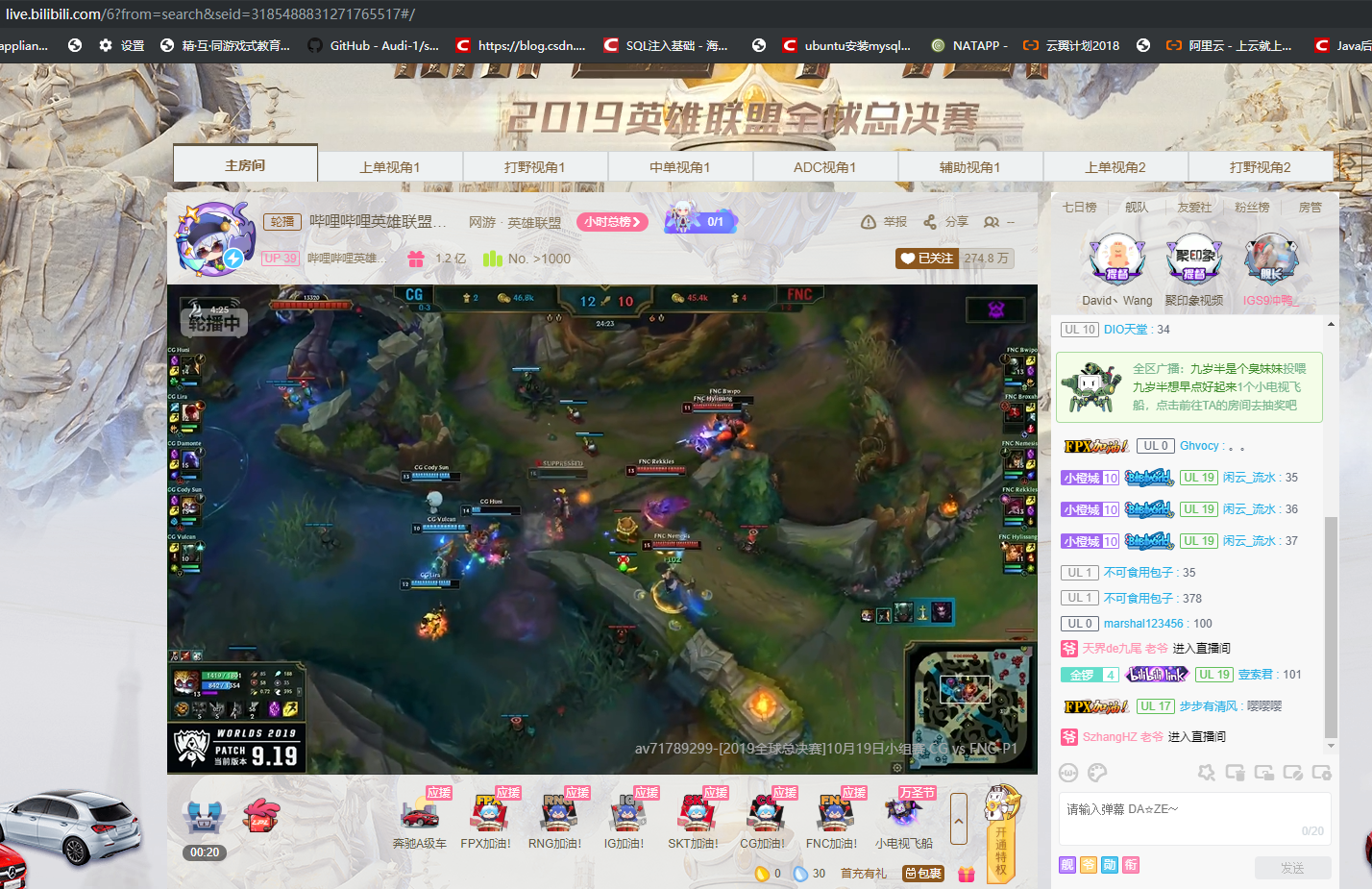
第一步打开浏览器并登录B站
按F12将控制台打开
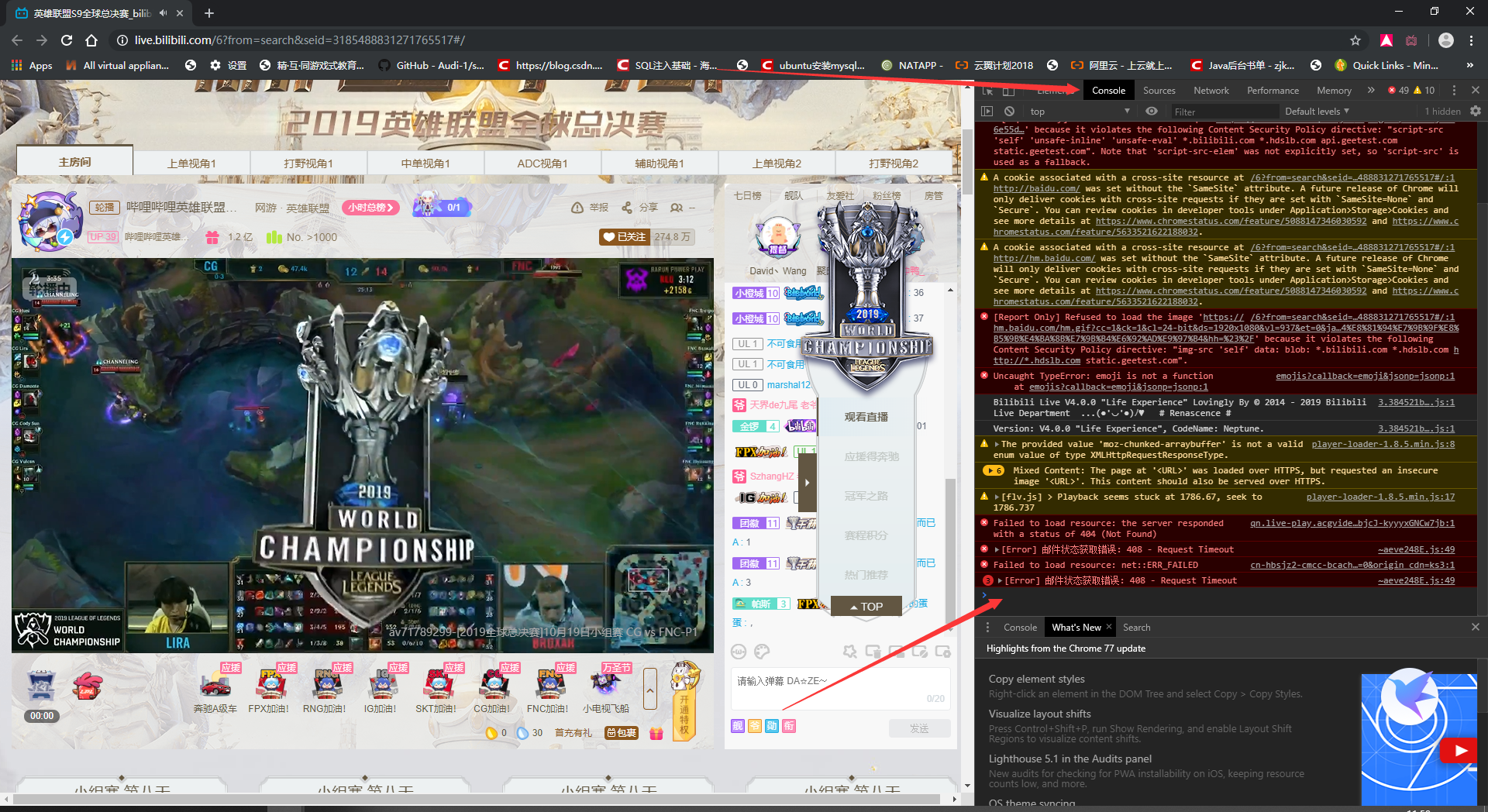
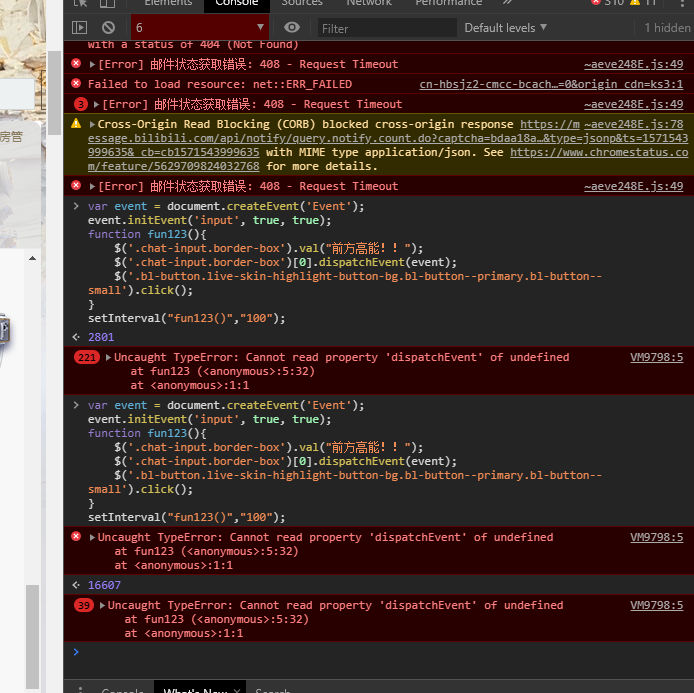
将代码粘贴进去然后按回车
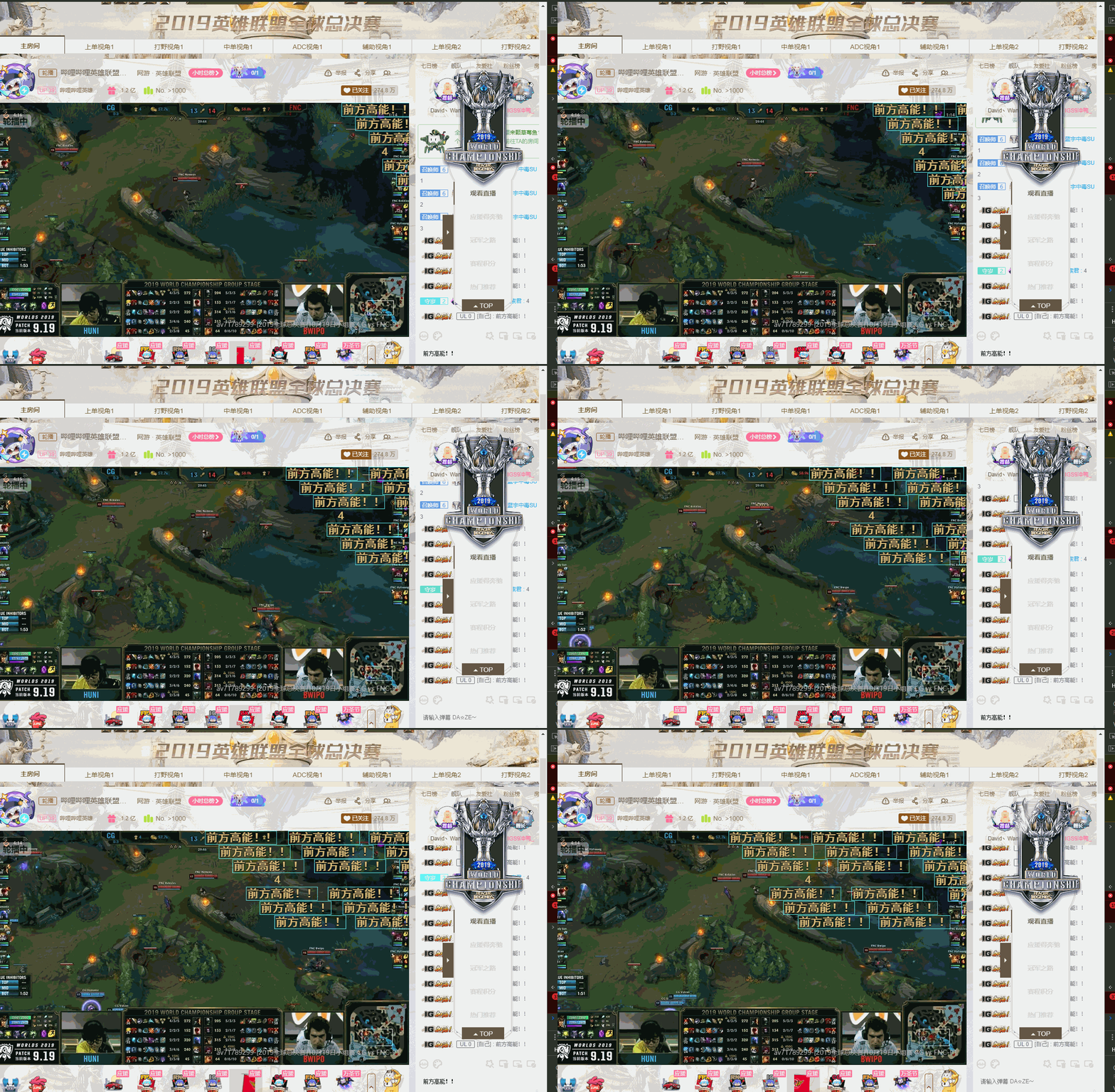
请大家观赏效果
往下就是其他原理了,非技术人员请离开
***
经过我多次调试,发现B站的textarea需要触发一个keydown事件之后才能发送。
所以我查阅了w3c文档,总结如下:
createEvent使用的许多方法, 如 initCustomEvent, 都被废弃了. 请使用 event constructors 来替代.
创建一个指定类型的事件。其返回的对象必须先初始化并可以被传递给 element.dispatchEvent。
语法
var event = document.createEvent(type);event 就是被创建的 Event 对象.
type 是一个字符串,表示要创建的事件类型。事件类型可能包括”UIEvents”, “MouseEvents”, “MutationEvents”, 或者 “HTMLEvents”。请查看 Notes 章节获取详细信息 。
示例
- // 创建事件
- var event = document.createEvent('Event');
-
- // 定义事件名为'build'.
- event.initEvent('build', true, true);
-
- // 监听事件
- elem.addEventListener('build', function (e) {
- // e.target matches elem
- }, false);
-
- // 触发对象可以是任何元素或其他事件目标
- elem.dispatchEvent(event);
创建自定义事件
Events 可以使用 Event 构造函数创建如下:
- var event = new Event('build');
-
- // Listen for the event.
- elem.addEventListener('build', function (e) { ... }, false);
-
- // Dispatch the event.
- elem.dispatchEvent(event);
绝大多数现代浏览器中都会支持这个构造函数(Internet Explorer 例外)。
添加自定义数据 – CustomEvent()
要向事件对象添加更多数据,可以使用 CustomEvent,detail 属性可用于传递自定义数据
CustomEvent 接口可以为 event 对象添加更多的数据。例如,event 可以创建如下:
var event = new CustomEvent('build', { 'detail': elem.dataset.time });下面的代码允许你在事件监听器中访问更多的数据:
- function eventHandler(e) {
- log('The time is: ' + e.detail);
- }
过时的方式
早期的创建事件的方法使用了受Java启发的API。下面展示了一个示例:
- // Create the event.
- var event = document.createEvent('Event');
-
- // Define that the event name is 'build'.
- event.initEvent('build', true, true);
-
- // Listen for the event.
- document.addEventListener('build', function (e) {
- // e.target matches document from above
- }, false);
-
- // target can be any Element or other EventTarget.
- document.dispatchEvent(event);
事件冒泡
通常需要从子元素触发事件,并让祖先捕获它:
- <form>
- <textarea></textarea>
- </form>
- const form = document.querySelector('form');
- const textarea = document.querySelector('textarea');
-
- // Create a new event, allow bubbling, and provide any data you want to pass to the "details" property
- const eventAwesome = new CustomEvent('awesome', {
- bubbles: true,
- detail: { text: () => textarea.value }
- });
-
- // The form element listens for the custom "awesome" event and then consoles the output of the passed text() method
- form.addEventListener('awesome', e => console.log(e.detail.text()));
-
- // As the user types, the textarea inside the form dispatches/triggers the event to fire, and uses itself as the starting point
- textarea.addEventListener('input', e => e.target.dispatchEvent(eventAwesome));
动态创建和派发事件
元素可以侦听尚未创建的事件:
- <form>
- <textarea></textarea>
- </form>
- const form = document.querySelector('form');
- const textarea = document.querySelector('textarea');
-
- form.addEventListener('awesome', e => console.log(e.detail.text()));
-
- textarea.addEventListener('input', function() {
- // Create and dispatch/trigger an event on the fly
- // Note: Optionally, we've also leveraged the "function expression" (instead of the "arrow function expression") so "this" will represent the element
- this.dispatchEvent(new CustomEvent('awesome', { bubbles: true, detail: { text: () => textarea.value } }))
- });
触发内置事件
下面的例子演示了一个在复选框上点击(click)的模拟(就是说在程序里生成一个click事件),这个模拟点击使用了DOM方法. 参见这个动态示例
`function simulateClick() { var event = new MouseEvent('click', { 'view': window, 'bubbles': true, 'cancelable': true }); var cb = document.getElementById('checkbox'); var cancelled = !cb.dispatchEvent(event); if (cancelled) { // A handler called preventDefault. alert("cancelled"); } else { // None of the handlers called preventDefault. alert("not cancelled"); } }















暂无评论内容